FFmpegの配置
この操作を実行する前にFFmpegのライセンスをご確認ください。
https://www.ffmpeg.org/legal.html
手動で配置する
バージョンアップ等によって、ダウンロードするファイルが変わる可能があります。
Windows (64bit) の場合
以下のページから、ffmpeg-n8.0-latest-win64-gpl-shared-8.0.zipをダウンロードします。
https://github.com/BtbN/FFmpeg-Builds/releases
ダウンロードしたファイルを展開して、
ffmpeg-n8.0-latest-win64-gpl-shared-8.0\bin\内のファイルを以下のように配置します。
C:\Users\(ユーザー)\.beutl\ffmpeg
┣━ avcodec-62.dll
┣━ avdevice-62.dll
┣━ avfilter-11.dll
┣━ avformat-62.dll
┣━ avutil-60.dll
┣━ ffmpeg.exe
┣━ ffplay.exe
┣━ ffprobe.exe
┣━ swresample-6.dll
┗━ swscale-9.dll
Linuxの場合
パッケージマネージャからインストールしたFFmpegはバージョンの違いなどにより、正常に動作しない場合があります。 なので、Windowsと同様に操作を行ってください。
以下のページから、ffmpeg-n8.0-latest-linux64-gpl-shared-8.0.tar.xzをダウンロードします。
https://github.com/BtbN/FFmpeg-Builds/releases
ダウンロードしたファイルを展開して、
bin/およびlib/内のファイルを以下のように配置します。
/home/(ユーザー)/.beutl/ffmpeg
┣━ ffmpeg
┣━ ffplay
┣━ ffprobe
┣━ libavcodec.so
┣━ libavcodec.so.62
┣━ libavdevice.so
┣━ libavdevice.so.62
┣━ libavfilter.so
┣━ libavfilter.so.11
┣━ libavformat.so
┣━ libavformat.so.62
┣━ libavutil.so
┣━ libavutil.so.60
┣━ libswresample.so
┣━ libswresample.so.6
┣━ libswscale.so
┣━ libswscale.so.9
┣━ libavcodec.so.62.x.xxx
┣━ libavdevice.so.62.x.xxx
┣━ libavfilter.so.11.x.xxx
┣━ libavformat.so.62.x.xxx
┣━ libavutil.so.60.x.xxx
┣━ libswresample.so.6.x.xxx
┗━ libswscale.so.9.x.xxx
共有ライブラリの内、Suffixにx.xxxがついているもの以外はシンボリックリンクです。
macOSの場合
Rosettaを使わないでください。
ターミナルで以下のコマンドを実行してHomebrewをインストールします。
/bin/bash -c "$(curl -fsSL https://raw.githubusercontent.com/Homebrew/install/HEAD/install.sh)"
以下のコマンドを実行してFFmpegをインストールします。
brew install ffmpeg@8
アプリ内から配置する
1.1.0から利用可能です.
FFmpegがインストールされていない場合,Beutlを起動したときに以下のような通知が表示されます.
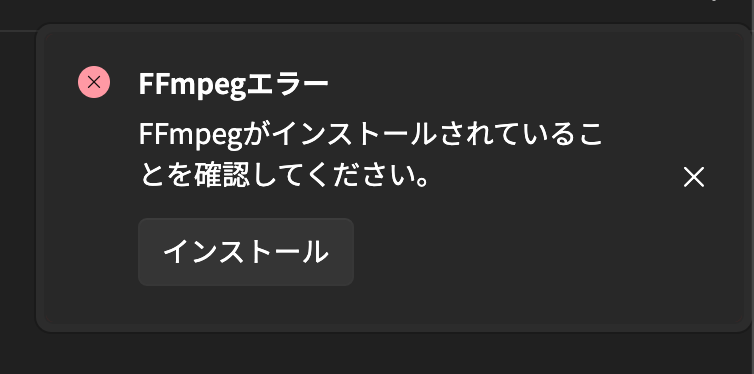
この通知の インストール ボタンをクリックすると,FFmpegのインストールダイアログが起動します.
このダイアログではWindows,Linuxの場合は BtbN/FFmpeg-Builds から,macOSの場合は Homebrew からFFmpegをインストールできます. Homebrewがインストールされていない場合は自動的にインストールされます.
FFmpeg配置ツールを使う
この拡張機能は廃止予定です
バージョン1.0.0-preview4以降はFFmpeg配置ツールを使うことができます。
この方法を実行するにはBeutlアカウントが必要です。
あらかじめ、設定ウィンドウのアカウントページから、サインインしてください。
- ツール > 拡張機能 ウィンドウを開きます
- "FFmpeg配置ツール" をクリックします。
- インストールをクリックします。
- Beutlを閉じます。
- インストールダイアログが表示されるので指示に従って続行します。
- Beutlを開きます。
- ツール から "FFmpeg配置ツール" を開きます。
- インストール をクリックするとFFmpegのインストールが開始されます。
- インストールが終了したら、Beutlを再起動すると配置が完了します。
この作業が終わったあとは、"FFmpeg配置ツール" をアンインストールしていただいても構いません。
トラブルシューティング
FFmpegのバージョンの問題
インストール後も "FFmpegがインストールされていることを確認してください。" と表示される場合、 FFmpegのバージョンが間違っている可能性があります。 正しいバージョンはバージョンマッピングからご確認ください。
FFmpeg配置ツールを使用しているにもかかわらず、 メッセージが表示される場合、こちらに報告していただけると助かります。