グラフエディタ
アニメーションの 時間カーブ を 2D グラフ上で編集するためのタブです。 キーフレームの位置・値・補間カーブを直接ドラッグして、動きの加減速を細かく調整できます。
タブの特性
- デフォルトで開く: いいえ
- 複数同時に開く: できる(編集対象ごとに別タブとして開けます)
開き方
グラフエディタタブは「表示」→「ツール」のメニューには現れません。 プロパティタブで、編集したいプロパティの ︙(三点リーダ縦)メニュー から 「アニメーションを編集」 を選ぶと開きます。
タイムライン上のインラインアニメーションのヘッダーにある 「開く」ボタン からも、同じアニメーションをグラフエディタタブで開けます。
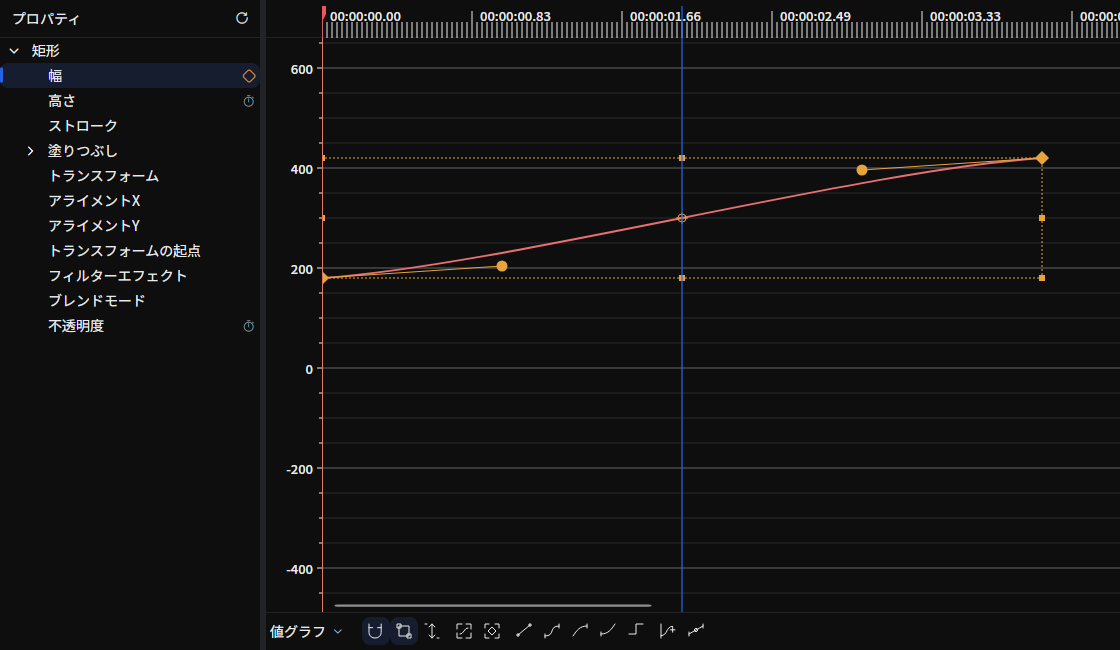
画面構成
- プロパティツリー(左側): 描画オブジェクト・エフェクト・トランスフォームと、その下のプロパティや成分を階層表示します。項目を選ぶと編集対象を切り替えます。
- ツールバー(グラフ下部): 値グラフ/速度グラフ、スナップ、変形枠、高さの自動調整、イージング、キーフレーム速度、ハンドルの連動を設定します。
- タイムラインスケール(中央上部): 時間軸の目盛り。再生位置・シーン開始/終了バーを表示します。
- 垂直スケール(中央左): 値の目盛り。基準線(0 の位置)を起点に上下方向の値を読み取れます。
- グラフパネル(中央): キーフレームと補間カーブを 2D グラフで描画する作業領域です。
プロパティツリーの操作
- 描画オブジェクトから、エフェクト・トランスフォーム・入れ子のプロパティや値の成分へ展開します。
- タイマーのボタンでアニメーションを有効にし、ダイヤモンドのボタンで現在の再生位置にキーフレームを追加/削除します。
- 右クリックメニューからアニメーションを削除できます。アニメーションがなくなってもタブは残り、編集対象の要素を削除した場合は閉じます。
グラフと選択のツール
値グラフ はプロパティの値、速度グラフ は1秒あたりの変化量を表示します。変形枠 で選択したキーフレーム群を移動・拡大縮小できます。高さを自動調整 が有効な間は、縦方向のズームとスクロールは自動管理されます。
ツールバーからリニア、ホールド、イージーイーズ、イーズイン、イーズアウトを適用し、キーフレーム速度 で入側・出側の速度と影響度を調整できます。
ハンドル操作モード
スプラインイージング(ベジェ曲線)のコントロールポイントをドラッグするときに、隣接するキーフレーム側のハンドルをどう扱うかを切り替えます。
- 対称: 反対側のハンドルを、操作したハンドルと点対称(同じ角度・同じ長さ)に動かします。
- 非対称: 反対側のハンドルの長さは保ったまま、角度だけを揃えます。
- 別々: 反対側のハンドルは動かさず、操作中のハンドルだけを変更します。
キーフレームの操作
各キーフレームは ◆ ダイヤモンドアイコンで表示されます。
移動
- 左ドラッグで時刻と値を同時に変更します。
- スナップ スイッチで時刻・値のスナップを切り替えます。
Altを押すと一時的に無効になります。 Shift+ クリック で選択を追加/解除します。ドラッグは選択したキーフレームに作用し、Shift+ ドラッグ は水平または垂直方向に移動を制限します。- ドラッグ中にマウスがスクロール領域の外に出ると、自動でスクロールします。
- 隣接するキーフレームを横断してドラッグすることもでき、その際もスプラインイージングのハンドル位置は表示上の位置を保ちます。
右クリックメニュー
- コピー — 選択中のキーフレームを右クリックした場合は選択全体をコピーし、それ以外はそのキーフレームをコピー
- 貼り付け — そのキーフレームの位置に貼り付け(型が一致しない場合はイージングのみ適用)
- 削除 — 選択中のキーフレームを右クリックした場合は選択全体を削除し、それ以外はそのキーフレームを削除
コントロールポイントの操作(スプラインイージング)
イージングがスプライン形式のときだけ、各キーフレーム区間の前後に コントロールポイント が表示されます。
- 左ドラッグでコントロールポイントを移動し、ベジェ曲線の形を変更します。
- 反対側のハンドルの動きは、上記の ハンドル操作モード に従います。
Altを押しながらドラッグするとキーフレーム側のヒット判定を無視できます。
グラフパネルの操作
マウスホイール
- ホイールで時間軸方向にスクロールします。
Shift+ ホイールで縦方向にスクロールします。AltまたはCtrl(Cmd) + ホイールで時間軸方向にズームイン/アウト(ポインタ位置を中心に拡大)します。Ctrl+Shift(Cmd+Shift) + ホイールで縦方向にズームイン/アウトします。- 垂直スケール上のホイールでも同様に縦スクロールでき、
AltまたはCtrl(Cmd) を押すと縦ズームになります。
設定で タイムラインのスクロール方向を入れ替える が有効な場合は、縦/横の挙動が入れ替わります。
再生位置とシーン開始/終了の操作
- タイムラインスケール上をクリックすると、その時刻に再生位置(シークバー)が移動します。
- 上部の赤いシーン開始/終了バーをドラッグすると、シーンの開始時刻・尺を変更できます。
何もない場所の右クリックメニュー
- すべてコピー — このプロパティのアニメーション全体を JSON としてコピー
- 貼り付け — マウス位置にキーフレームまたはアニメーションを貼り付け
- クリップボードがキーフレームまたは選択のとき: マウス位置にキーフレームを挿入します。同じ時刻に既存のキーフレームがあれば、その値とイージングを上書きします。
- クリップボードがアニメーション全体のとき: 既存のアニメーションを丸ごと置き換えます。
- プロパティの型が一致しないキーフレームを貼り付けた場合は、イージングのみが適用されます。
- 拡大率: 1% / 5% / 10% / 20% / 50% / 70% / 100% / 120% / 150% / 170% / 200% / 350% / 700% / 875%(縦方向の拡大率)
- 表示: 値の成分を切り替えるサブメニュー(複数の成分を持つプロパティ専用、後述)
- BPMグリッド(BPM・拍子・オフセットの設定)
- グローバル時計を使う のトグル
ドラッグ&ドロップ
ライブラリのイージング項目をグラフパネルへドロップすると、ドロップ位置を基準に動作が変わります。
- ドロップ位置の近くに既存のキーフレームがある場合は、そのキーフレームの イージングを変更 します。
- 近くにキーフレームがない場合は、ドロップ位置に 新しいキーフレームを挿入 し、その遷移区間に指定したイージングを設定します。
複数の成分を持つプロパティ
座標・サイズ・色など、複数の値を内側に持つプロパティでは、各成分が別々のグラフとして同時に描画されます。
- 例えば 2 次元の点なら X / Y、3 次元のベクトルなら X / Y / Z、矩形なら X / Y / Width / Height、色なら Alpha / Red / Green / Blue といった具合です。
- 右クリックメニューの 「表示」 から、編集対象の成分を切り替えます。選択中の成分のキーフレームとハンドルだけが操作可能になり、ほかの成分はガイドとして薄く描画されます。
- 色のグラフは各チャンネルを赤・緑・青で色分けして表示します。
選択とキーボード操作
Ctrl(macOSでは Cmd)を押しながら空白をドラッグすると矩形選択し、さらに Shift を押すと選択を追加します。Space + 左ドラッグまたは中ボタンドラッグでパンできます。
| 操作 | キー |
|---|---|
| 全選択 | Ctrl/Cmd + A |
| 選択解除 | Ctrl/Cmd + Shift + A または Shift + F2 |
| 選択のコピー/切り取り/貼り付け | Ctrl/Cmd + C/X/V |
| 削除 | Delete / Backspace |
| 全体を表示/選択範囲を表示 | F / Shift + F |
| イージーイーズ/イーズイン/イーズアウト | F9 / Shift + F9 / Ctrl/Cmd + F9 |
| 1フレーム/10フレーム移動 | Alt + ←/→ / Alt + Shift + ←/→ |
| 前/次のキーフレームへ移動 | J / K |
ショートカットで貼り付ける場合は、キーフレーム間の相対的な時間差を保って再生位置へ挿入します。空白部分の右クリックメニューの貼り付けは、マウス位置へ挿入します。空白部分の右クリックメニューの 貼り付け で、すべてコピー したアニメーション全体を貼り付ける場合は、既存のアニメーションを置き換えます。
グローバル時計と要素クロック
アニメーションの グローバル時計を使う が有効なとき、要素を移動してもキーフレームの表示位置は変わりません(要素の開始時刻に関係なく、常にプロジェクトの時刻基準で表示されます)。 無効のときは、要素の開始時刻からの相対時間としてキーフレームが描画されます。
要素の枠は、グラフパネル上にレイヤーカラーの細い縦線として重ねて表示されます。
再生中の自動スクロール
設定 > エディタ > 再生時のタイムライン自動スクロール の設定に応じて、再生中は再生位置に合わせて自動でスクロールします。
関連ドキュメント
ソース
-
PropertyEditorMenu.axaml.cs(タブを開く起点)